
Article de Kami


Le modding sur Hytale est enfin accessible et, bonne nouvelle, c’est bien plus simple que tu ne l’imagines ! Dans ce guide complet présenté par « Modding by Kaupenjoe« , tu vas apprendre à créer ton premier pack personnalisé et à y ajouter un item entièrement custom. Que tu sois débutant absolu ou que tu viennes d’autres jeux moddés, cette introduction te donnera toutes les bases pour commencer ton aventure dans le modding Hytale.
Ce tutoriel est basé sur le travail de Kaupenjoe, créateur de contenu spécialisé dans le modding. Toutes les ressources mentionnées sont disponibles dans les liens de sa vidéo originale.
Préparer ton monde créatif
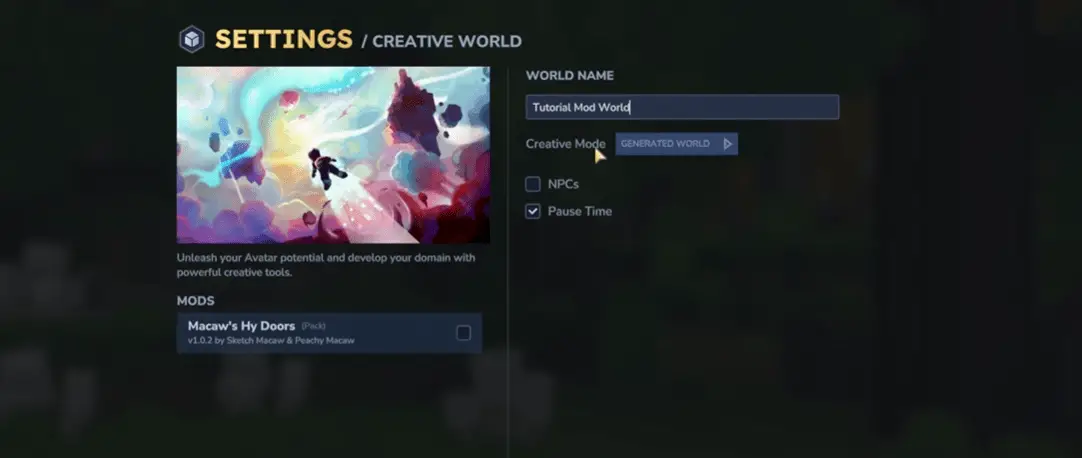
Avant de plonger dans l’éditeur d’assets, tu dois créer un environnement de travail adapté. Rends-toi dans le menu de création de monde et choisis le Mode Créatif (Creative Mode). C’est essentiel pour avoir accès à tous les outils de développement.
Dans les paramètres du monde, quelques ajustements facilitent le travail :
- Sélectionne un monde généré pour avoir un terrain varié à explorer
- Active la pause du temps pour éviter les cycles jour/nuit distrayants
- Donne un nom explicite à ton monde (par exemple « Monde Tutoriel Mod »)
Une fois ces réglages appliqués, crée le monde et entre dedans. Tu es prêt pour la suite !
Accéder à l’éditeur d’assets
L’éditeur d’assets (Asset Editor) est le cœur du modding Hytale. Pratiquement tout ce que tu souhaites modifier ou créer passe par cet outil puissant. Pour y accéder, tu dois d’abord t’octroyer les droits d’opérateur.
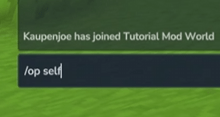
Ouvre le chat et tape la commande :
/op self
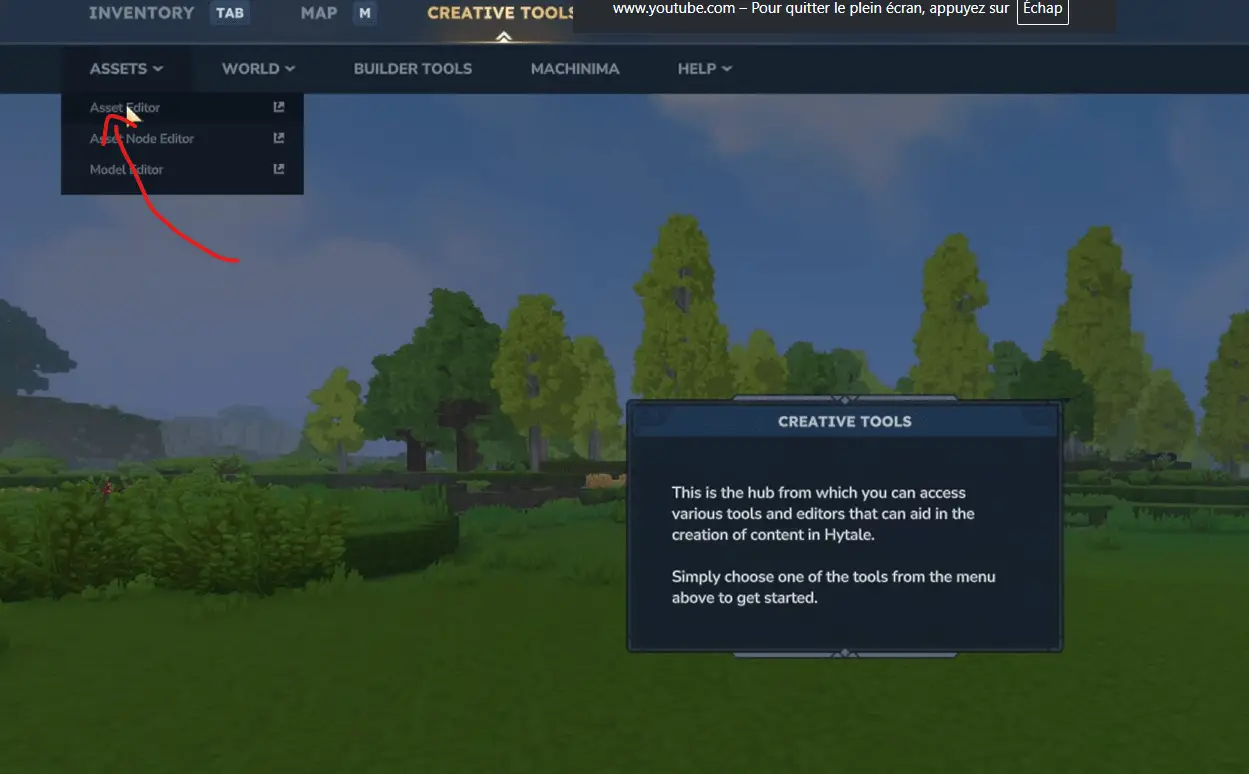
Maintenant que tu as les privilèges admin, ouvre ton inventaire et navigue vers l’onglet Outils Créatifs (Creative Tools) en haut de l’écran. Tu y trouveras l’option Assets > Asset Editor. Clique dessus pour lancer une nouvelle fenêtre dédiée à la création de contenu.
Créer ton premier pack
Un pack regroupe l’ensemble de tes modifications et créations. C’est le conteneur principal de ton mod. Pour en créer un nouveau, repère les trois petits points dans l’interface de l’éditeur et clique sur Add Pack.
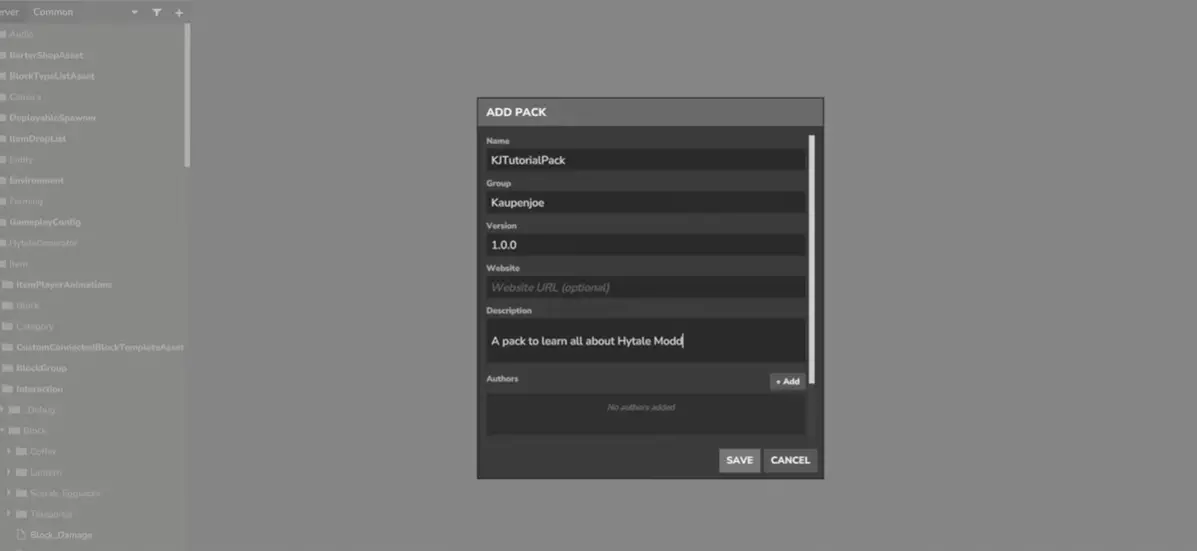
Le formulaire de création demande plusieurs informations :
- Nom unique (ID) : Un identifiant sans espaces, par exemple « mon_pack_tutorial »
- Groupe : Ton pseudo ou nom de créateur
- Version : Commence par 0.1.0, tu l’incrémenteras au fil des mises à jour
- Description : Optionnelle mais recommandée pour te souvenir du contenu
- Auteurs : Ajoute ton nom ici
Valide en cliquant sur Save. Ton pack est créé et associé au monde actuel. Pour le localiser dans tes fichiers, quitte l’éditeur d’assets, retourne au menu principal, puis fais un clic droit sur ton monde et sélectionne Open Folder.
Dans le dossier du monde, tu trouveras un sous-dossier mods contenant ton pack fraîchement créé. C’est ici que tout se passe !
Ajouter des textures personnalisées
Avant même de retourner dans le jeu, tu dois préparer la structure de dossiers pour tes textures. Cette étape est cruciale car Hytale s’attend à une hiérarchie précise.
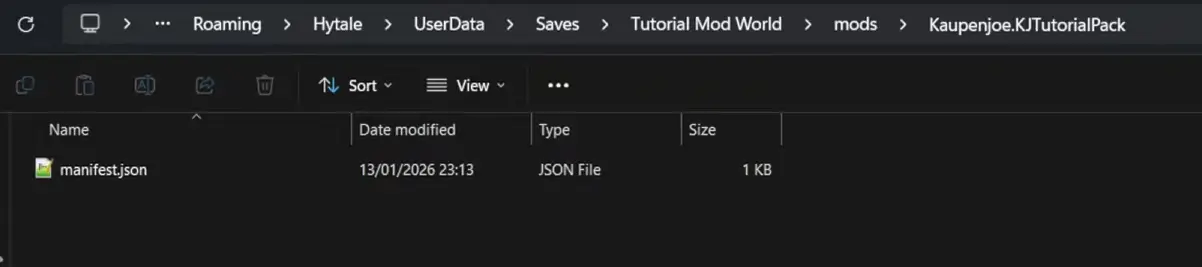
À la racine de ton pack (là où se trouve le fichier manifest.json), crée les dossiers suivants :
ton_pack/
├── Common/
│   └── resources/
│       └── tes_textures.png
├── server/
└── manifest.json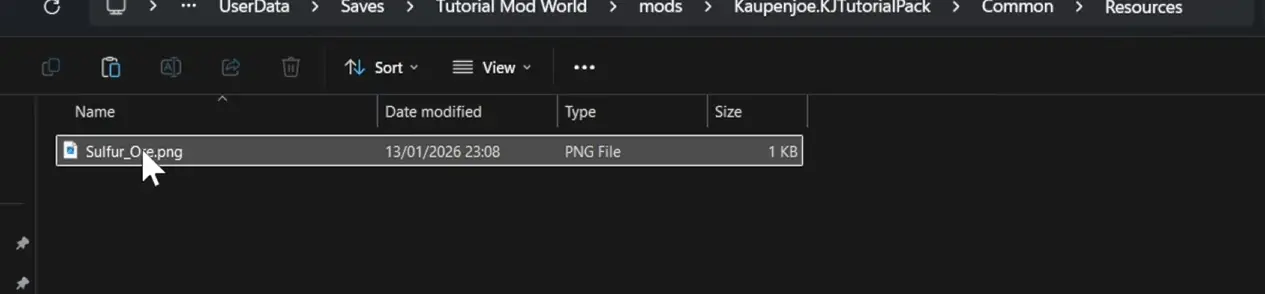
Attention : Le dossier « Common » doit avoir une majuscule ! Pour ce tutoriel, nous allons créer un minerai de soufre personnalisé. Place ta texture PNG (par exemple sulfur_ore.png) dans le dossier Common/resources/.
Créer ton item personnalisé
Retourne dans le monde et relance l’éditeur d’assets. Important : assure-toi que ton pack est sélectionné en haut à gauche de l’interface, sinon tes modifications iront dans le mauvais emplacement.
Pour ajouter un nouvel item, clique sur le bouton + et choisis le type d’asset « Item ». Voici où Hytale révèle sa puissance : tu peux copier un asset existant comme base de travail ! Cherche un item similaire à ce que tu veux créer. Pour notre minerai de soufre, copions le minerai d’adamantite.
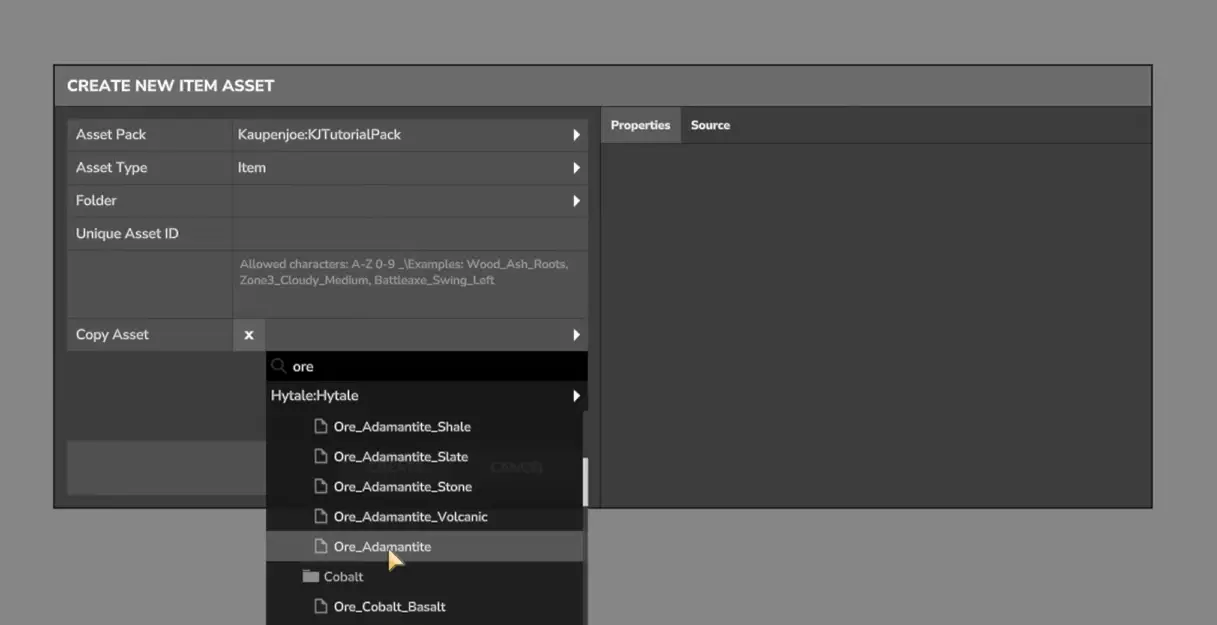
Nomme ton nouvel item (par exemple ore_sulfur) et valide. L’item apparaît maintenant dans la liste à gauche.
Configurer la texture
Dans les propriétés de l’item, va dans l’onglet Rendering. Clique sur le champ de texture et change la source : passe de « Hytale » à ton pack personnalisé, puis navigue jusqu’à ta texture dans resources/. Sélectionne-la.
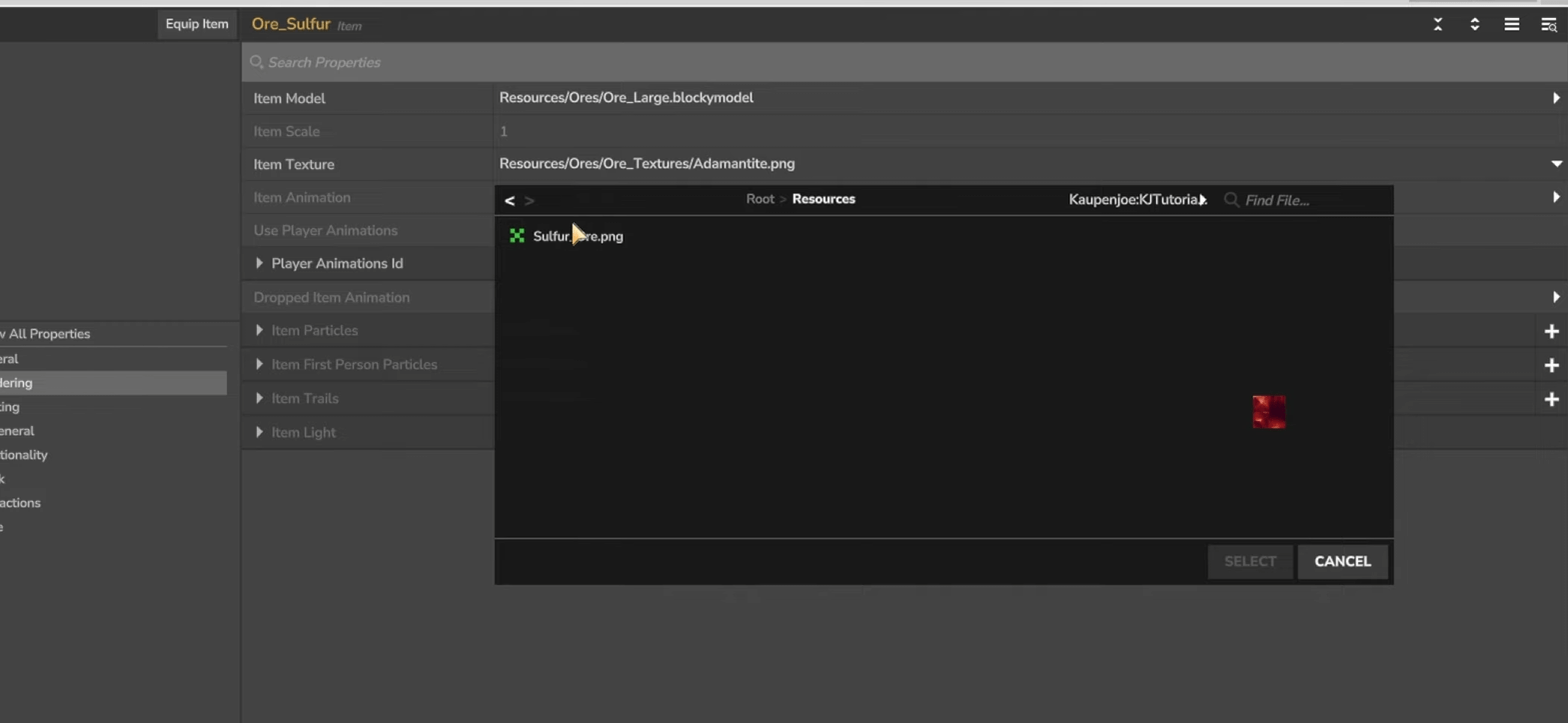
Astuce : parfois il faut double-cliquer deux fois car l’interface peut être capricieuse.
Générer l’icône d’inventaire
Dirige-toi vers l’onglet General. Tu remarqueras que le champ d’icône est vide. Clique sur le crayon à côté et utilise le bouton Generate pour créer automatiquement une icône 3D basée sur le modèle de ton item. Cette icône apparaîtra dans l’inventaire du joueur.
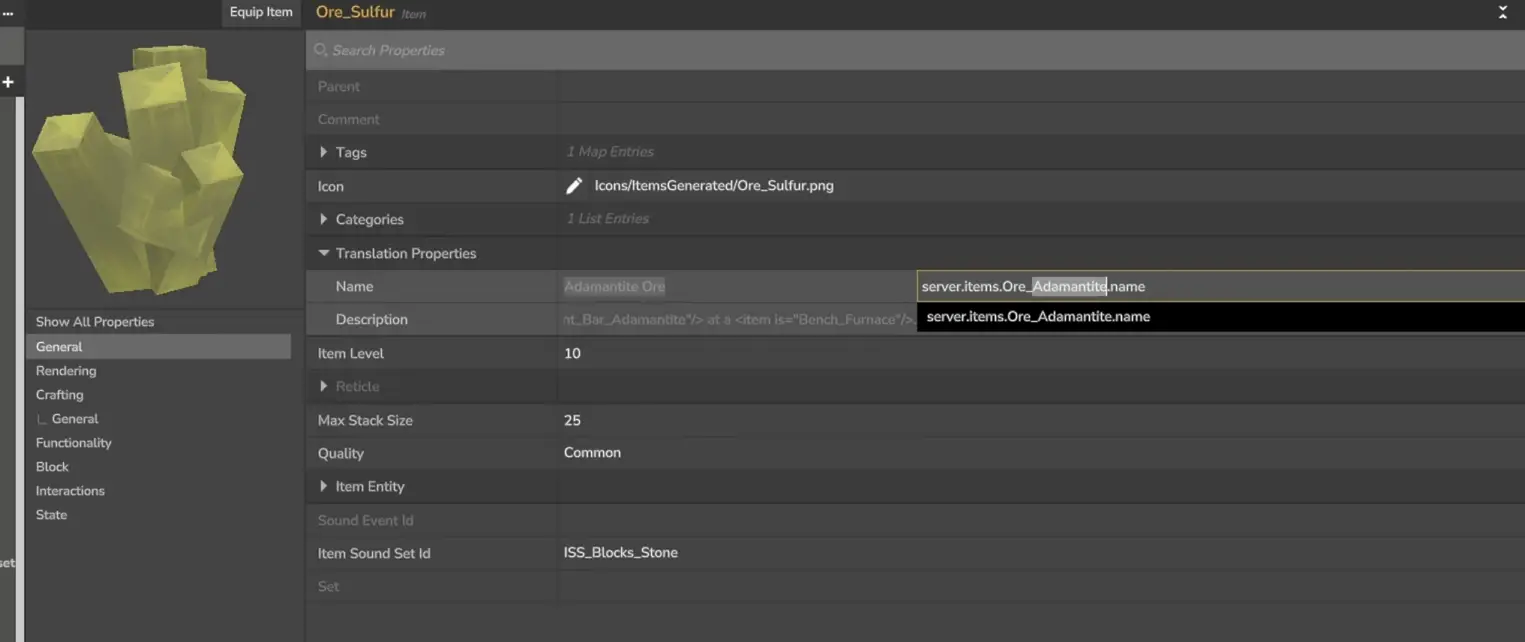
Sauvegarde l’icône générée, et tu pourras prévisualiser le rendu en faisant tourner le modèle 3D. Plutôt satisfaisant !
Définir la clé de traduction
Toujours dans General, modifie le champ de traduction. Par défaut, il pointe vers le nom de l’item copié. Change-le en quelque chose comme ore_sulfur.name. On configurera le texte affiché plus tard.
Tu peux maintenant cliquer sur Equip Item pour te donner l’objet en jeu. Si tu le lâches au sol ou le tiens en main, tu verras déjà ta texture appliquée ! L’icône d’inventaire affichera un point d’interrogation pour l’instant, ce qui est normal.
Configurer les traductions
Pour que ton item affiche le bon nom dans l’inventaire, tu dois créer un fichier de traduction. Attention : cette configuration ne se fait pas dans l’éditeur d’assets mais directement dans les fichiers.
Dans le dossier de ton pack, crée la structure suivante :
ton_pack/
└── server/
    └── languages/
        └── en-US/
            └── server.lang
Points critiques :
- Le dossier doit s’appeler exactement
languages(avec un ‘s’) - Le sous-dossier de langue doit respecter le format
en-US(Probablement fr-FR pour le français) (tiret, pas underscore) - Le fichier doit être
server.lang, pas.txt
Si tu as du mal à créer un fichier .lang, crée d’abord un fichier texte, ouvre-le dans le Bloc-notes, puis utilise « Enregistrer sous » avec le type « Tous les fichiers » et nomme-le server.lang.
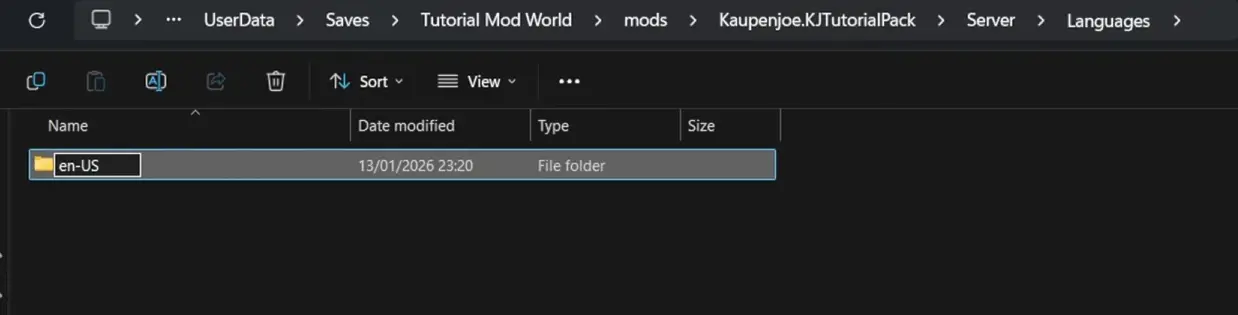
Dans ce fichier, ajoute la ligne :
items.ore_sulfur.name=Sulfur OreSauvegarde, retourne en jeu, et ton minerai affichera désormais « Sulfur Ore » partout où son nom apparaît !
Exporter et partager ton pack
Ton mod fonctionne parfaitement dans ton monde de test. Il est temps de le partager avec la communauté ! Le processus d’export est simple.
Navigue jusqu’au dossier de ton pack (celui contenant manifest.json, Common/ et server/). Sélectionne tous ces éléments, puis :
- Clic droit → 7-Zip → Ajouter à une archive .zip
- Ou sous Windows : Clic droit → Compresser en fichier ZIP
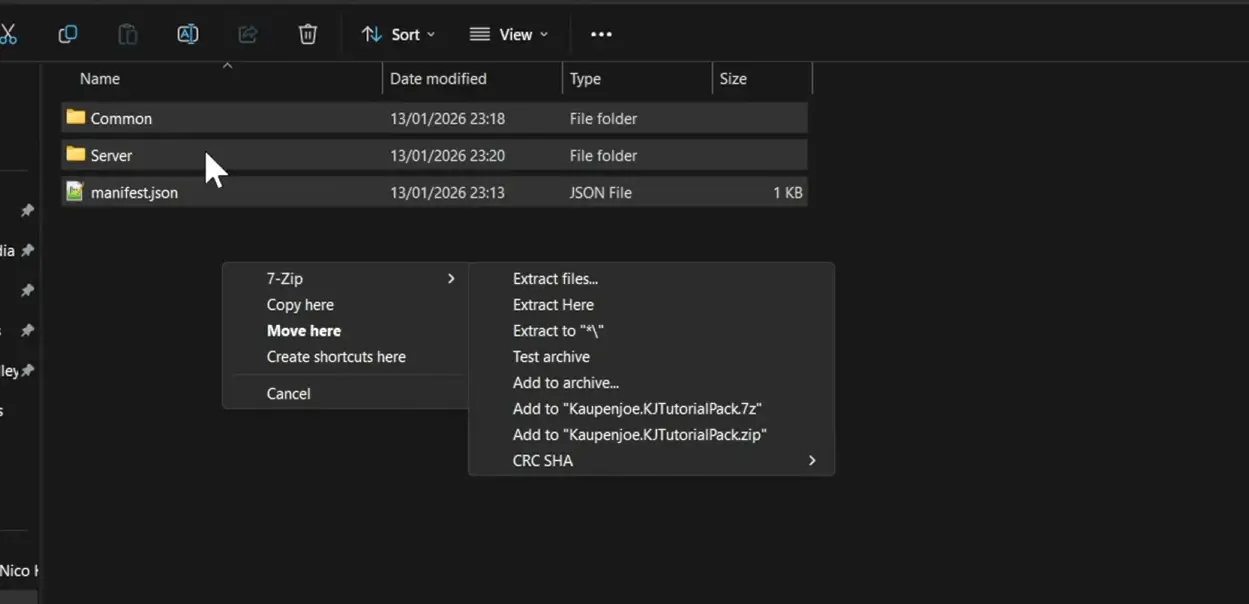
Important : le format doit impérativement être .zip, pas .rar ou .7z !
Installer un pack de manière globale
Pour installer un pack dans tous tes mondes (et pas seulement celui où tu l’as créé), place le fichier ZIP dans le dossier mods global de Hytale :
%appdata%Hytaleuser_datamodsTape ce chemin dans la barre d’adresse de l’Explorateur Windows pour y accéder directement. Une fois le ZIP copié là, tu pourras activer le pack dans n’importe quel monde via le menu de configuration.
Note : Si tu as le même pack à la fois dans le dossier global et dans un monde spécifique, le pack global prend la priorité. Cela peut causer des conflits, alors fais attention à ne pas dupliquer.
Conseils et astuces
- Sauvegarde régulièrement : L’éditeur d’assets peut parfois planter, garde des copies de ton travail
- Teste souvent : Après chaque modification majeure, vérifie en jeu que tout fonctionne
- Respecte la casse : Les noms de dossiers comme « Common » ou « languages » doivent être écrits exactement comme Hytale l’attend
- Documente : Note ce que tu modifies, tu te remercieras plus tard
Pour aller plus loin
Tu viens de franchir la première étape du modding Hytale ! En maîtrisant la création de packs et l’ajout d’items personnalisés, tu poses les fondations pour des projets bien plus ambitieux. Dans les prochains tutoriels, nous explorerons la création de blocs, d’entités, et même de mécaniques de gameplay entièrement nouvelles.
Le modding Hytale en est à ses débuts, et la communauté construit ses connaissances jour après jour. N’hésite pas à partager tes créations et à poser tes questions sur les forums et Discord dédiés !
Crédits : Ce guide est basé sur le tutoriel vidéo de Kaupenjoe, créateur spécialisé dans le modding de jeux.
Articles liés
Découvre d’autres contenus Hytale sur Kami-Labs :
Tu as des questions sur ce tutoriel ou tu veux partager tes créations ? Rejoins notre Discord communautaire pour échanger avec d’autres passionnés !