

Windows 10 et 11 embarquent des dizaines de services qui démarrent automatiquement à chaque allumage de votre PC, même si vous ne les utilisez jamais. Résultat : CPU et RAM grignotés en permanence, démarrage rallongé, réactivité réduite. En 2026, avec des configurations qui varient du PC bureau à 16 Go de RAM jusqu’au laptop entrée de gamme à 4 Go, chaque service désactivé représente des ressources immédiatement récupérables. Ce guide vous donne non seulement quels services désactiver, mais aussi les commandes exactes pour le faire en quelques secondes — sans devoir naviguer dans les menus à la souris.
Deux méthodes s’offrent à vous pour accéder aux services Windows : l’interface graphique via services.msc, ou directement via PowerShell en administrateur pour aller beaucoup plus vite. Pour chaque service listé ci-dessous, nous vous donnons les deux approches ainsi que le chemin exact dans le Registre Windows si vous souhaitez vérifier ou scripter l’opération.
Ouvrir le gestionnaire des services Windows
Avant de désactiver quoi que ce soit, il faut savoir où aller. Windows propose trois façons d’accéder à la liste des services, selon votre niveau de confort :
Via la boîte Exécuter (méthode classique) : Appuyez sur Win + R, tapez services.msc et validez. Vous obtenez l’interface graphique complète avec tous les services, leur état (démarré/arrêté) et leur type de démarrage.
Via PowerShell en administrateur (méthode rapide) : Clic droit sur le menu Démarrer, Terminal Windows (Administrateur). La commande suivante liste tous les services avec leur état :
# Lister tous les services en cours d'execution
Get-Service | Where-Object {$_.Status -eq "Running"} | Select-Object Name, DisplayName, StartType | Sort-Object DisplayName

# Trouver un service specifique par mot-cle
Get-Service | Where-Object {$_.DisplayName -like "*Search*"}
Via le Registre Windows (méthode avancée) : Appuyez sur Win + R, tapez regedit. Tous les services sont listés sous la clé :
HKEY_LOCAL_MACHINESYSTEMCurrentControlSetServicesLa valeur Start de chaque clé de service indique son mode de démarrage : 2 = Automatique, 3 = Manuel, 4 = Désactivé. C’est cette valeur que PowerShell modifie lorsque vous utilisez Set-Service.
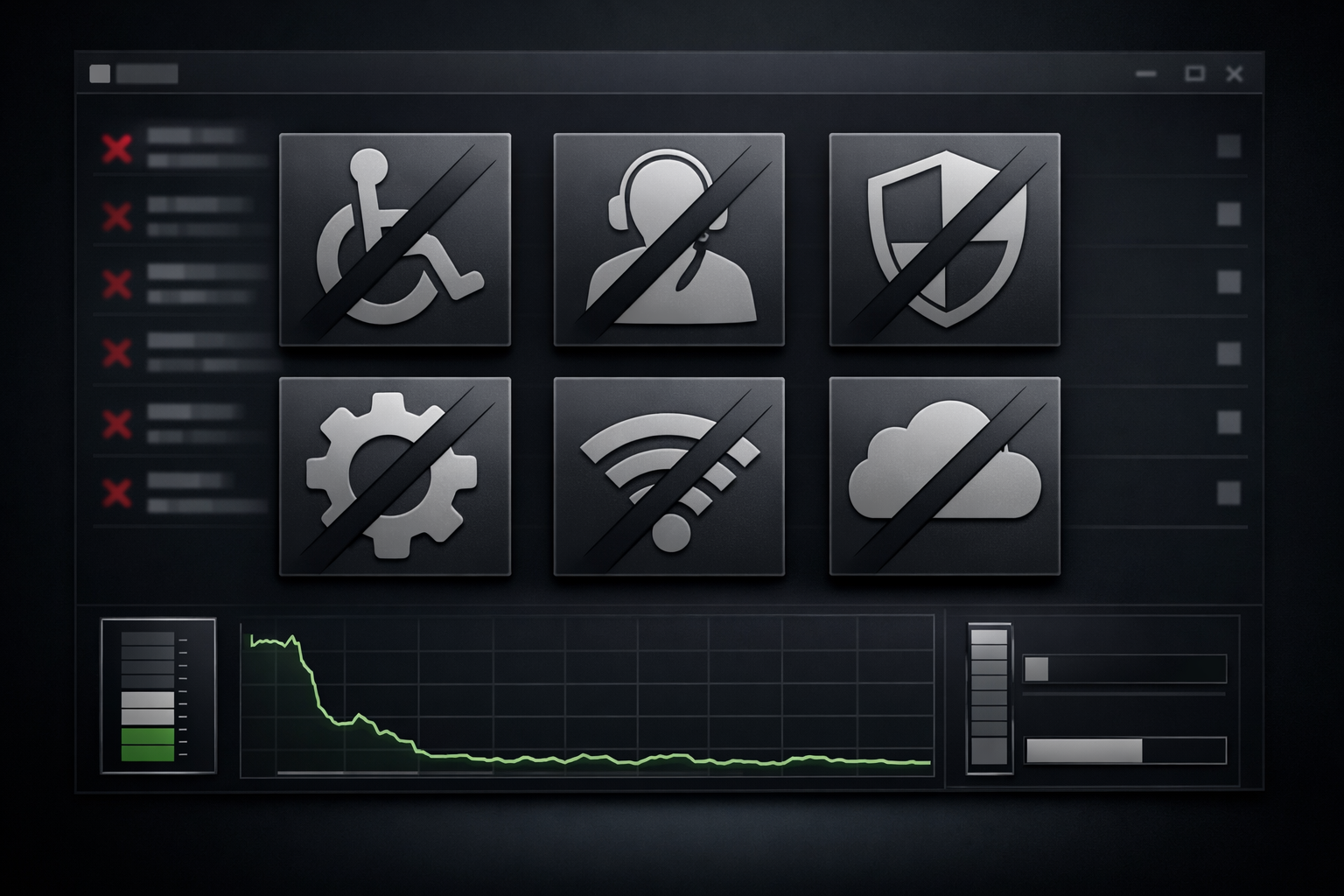
Les 6 services à désactiver pour fluidifier votre PC
Ces six services tournent en arrière-plan sur la quasi-totalité des configurations Windows sans apporter de valeur réelle à un utilisateur normal. Désactivez-les dans l’ordre ou en une seule commande PowerShell groupée.
1. Program Compatibility Assistant (PcaSvc) — Ce service analyse chaque programme que vous lancez pour détecter d’éventuels problèmes de compatibilité avec les anciennes versions de Windows. Utile uniquement si vous exécutez encore des logiciels conçus pour Windows XP ou 7. Pour 99 % des utilisateurs aujourd’hui, c’est un gaspillage de CPU pur.
# Localisation dans le Registre :
# HKLMSYSTEMCurrentControlSetServicesPcaSvc

# Commande PowerShell (en administrateur) :
Stop-Service -Name PcaSvc -Force
Set-Service -Name PcaSvc -StartupType Disabled

# Verification :
Get-Service -Name PcaSvc | Select-Object Name, Status, StartType
2. Windows Search — indexation (WSearch) — L’indexation permanente de vos fichiers est l’un des plus grands consommateurs de ressources disque et CPU. Pour une recherche rapide sans indexation, installez Everything de Voidtools (gratuit, instantané, poids plume). Une fois Everything installé, désactivez Windows Search sans hésiter.
# Localisation dans le Registre :
# HKLMSYSTEMCurrentControlSetServicesWSearch

# Commande PowerShell :
Stop-Service -Name WSearch -Force
Set-Service -Name WSearch -StartupType Disabled

# Installer Everything via winget (optionnel) :
winget install voidtools.Everything
3. Windows Error Reporting (WerSvc) — Ce service collecte les informations de plantage de vos applications et les envoie à Microsoft. Il consomme CPU, mémoire et bande passante pour des données dont vous ne profitez jamais directement. Désactivez-le sans remords : vos rapports d’erreur resteront locaux mais ne seront plus transmis automatiquement.
# Localisation dans le Registre :
# HKLMSYSTEMCurrentControlSetServicesWerSvc

# Commande PowerShell :
Stop-Service -Name WerSvc -Force
Set-Service -Name WerSvc -StartupType Disabled

# Desactiver egalement la tache planifiee associee :
Disable-ScheduledTask -TaskPath "MicrosoftWindowsWindows Error Reporting" -TaskName "QueueReporting"
4. Diagnostic Policy Service (DPS) — Ce service surveille en permanence les journaux système pour détecter et tenter de corriger automatiquement des problèmes. Si vous savez ouvrir le Panneau de configuration ou l’Observateur d’événements Windows, ce service ne vous apporte rien. Recommandation : passez-le en Manuel plutôt que Désactivé — il se lancera uniquement à la demande, sans tourner en permanence.
# Localisation dans le Registre :
# HKLMSYSTEMCurrentControlSetServicesDPS

# Commande PowerShell (mode Manuel recommande) :
Stop-Service -Name DPS -Force
Set-Service -Name DPS -StartupType Manual

# Si vous preferez le desactiver completement :
Set-Service -Name DPS -StartupType Disabled
5. SysMain — anciennement Superfetch (SysMain) — SysMain précharge en mémoire les applications que Windows estime que vous allez utiliser prochainement. En théorie intelligent, en pratique catastrophique sur les PC avec 4 ou 8 Go de RAM : votre mémoire se remplit d’applications que vous n’utilisez pas, rendant le système lent et les temps de chargement erratiques. Sur les configurations avec 16 Go ou plus et un SSD NVMe, l’impact est plus limité, mais la désactivation reste bénéfique.
# Localisation dans le Registre :
# HKLMSYSTEMCurrentControlSetServicesSysMain

# Commande PowerShell :
Stop-Service -Name SysMain -Force
Set-Service -Name SysMain -StartupType Disabled

# Verification que le service est bien arrete :
Get-Service -Name SysMain
6. Downloaded Maps Manager (MapsBroker) — Ce service gère l’application Cartes de Windows, un équivalent approximatif de Google Maps intégré à l’OS. L’application Cartes a été officiellement abandonnée par Microsoft mais le service continue de tourner en arrière-plan sur de nombreux systèmes. C’est une aberration que vous pouvez corriger immédiatement.
# Localisation dans le Registre :
# HKLMSYSTEMCurrentControlSetServicesMapsBroker

# Commande PowerShell :
Stop-Service -Name MapsBroker -Force
Set-Service -Name MapsBroker -StartupType Disabled
Script groupé : désactiver les 6 services en une seule commande — Si vous souhaitez tout faire d’un coup, ouvrez PowerShell en administrateur et copiez-collez ce bloc :
# Desactivation groupee des 6 services — PowerShell Administrateur
$services = @("PcaSvc", "WSearch", "WerSvc", "SysMain", "MapsBroker")
foreach ($svc in $services) {
    Stop-Service -Name $svc -Force -ErrorAction SilentlyContinue
    Set-Service -Name $svc -StartupType Disabled
    Write-Host "$svc desactive" -ForegroundColor Green
}
# DPS en Manuel (pas desactive)
Stop-Service -Name DPS -Force -ErrorAction SilentlyContinue
Set-Service -Name DPS -StartupType Manual
Write-Host "DPS passe en Manuel" -ForegroundColor Yellow
Services bonus à désactiver selon votre configuration
Ces trois services supplémentaires ne concernent pas tout le monde, mais peuvent libérer des ressources précieuses selon votre usage spécifique.
Print Spooler (Spooler) — si vous n’avez pas d’imprimante : Le spouleur d’impression gère la file d’attente des impressions. Si vous n’avez aucune imprimante connectée à votre PC (ni locale ni réseau), ce service tourne pour rien. Attention : si vous imprimez depuis votre réseau, maintenez-le actif.
# Localisation : HKLMSYSTEMCurrentControlSetServicesSpooler

Stop-Service -Name Spooler -Force
Set-Service -Name Spooler -StartupType Disabled
Windows Biometric Service (WbioSrvc) — si vous n’utilisez pas la biométrie : Ce service gère la reconnaissance faciale (Windows Hello) et les lecteurs d’empreintes. Si votre PC de bureau n’a ni webcam compatible IR ni lecteur d’empreintes, désactivez-le sans hésiter. Les portables qui utilisent Windows Hello pour se connecter doivent le conserver.
# Localisation : HKLMSYSTEMCurrentControlSetServicesWbioSrvc

Stop-Service -Name WbioSrvc -Force
Set-Service -Name WbioSrvc -StartupType Disabled
Connected User Experiences and Telemetry — DiagTrack (le service espion) : C’est le service de télémétrie principal de Windows. Il collecte et envoie à Microsoft des données sur votre utilisation du système : applications lancées, durées de session, erreurs, comportements. Il consomme du CPU, de la RAM et de la bande passante uniquement au profit de Microsoft. Sa désactivation est l’une des premières recommandations de tout guide de confidentialité Windows.
# Localisation : HKLMSYSTEMCurrentControlSetServicesDiagTrack

Stop-Service -Name DiagTrack -Force
Set-Service -Name DiagTrack -StartupType Disabled

# Bloquer egalement les connexions sortantes de ce service (optionnel, avance) :
netsh advfirewall firewall add rule name="Bloquer DiagTrack" dir=out action=block service=DiagTrack
Pour aller encore plus loin dans la désactivation de la télémétrie Windows, notamment si vous constatez des ralentissements liés aux mises à jour de Windows 11, consultez notre article sur NVIDIA qui recommande de désinstaller une mise à jour Windows 11 — qui aborde les problèmes de performance liés aux dernières versions de l’OS.

Le dossier caché de toutes vos applications Windows
Windows dispose d’un dossier spécial qui liste absolument toutes les applications installées sur votre système — y compris celles invisibles dans le menu Démarrer, dans les Paramètres Windows, et même celles que vous avez oubliées depuis des années. C’est le dossier virtuel shell:AppsFolder.
Méthode 1 — Boîte Exécuter : Appuyez sur Win + R et tapez exactement :
shell:AppsFolderUne fenêtre de l’Explorateur Windows s’ouvre avec la liste complète. Vous pouvez faire un clic droit sur n’importe quelle application pour la désinstaller, l’épingler au menu Démarrer ou à la barre des tâches, ou créer un raccourci sur le Bureau.
Méthode 2 — Créer un raccourci permanent sur le Bureau : Clic droit sur le Bureau, Nouveau, Raccourci. Dans le champ d’emplacement, entrez :
explorer shell:AppsFolderNommez le raccourci « Mes Applications » et validez. Vous aurez un accès direct à ce dossier en un double-clic.
Méthode 3 — Via PowerShell pour lister toutes les apps installées : Pour obtenir une liste exportable de toutes vos applications (y compris les apps UWP du Microsoft Store), utilisez :
# Lister toutes les apps UWP (Microsoft Store) pour tous les utilisateurs
Get-AppxPackage -AllUsers | Select-Object Name, Version, Publisher | Sort-Object Name | Format-Table -AutoSize

# Exporter vers un fichier texte
Get-AppxPackage -AllUsers | Select-Object Name, Version | Sort-Object Name | Out-File "$env:USERPROFILEDesktopapps-installed.txt"

# Supprimer une app UWP specifique (exemple : Solitaire)
Get-AppxPackage *MicrosoftSolitaireCollection* | Remove-AppxPackage
Méthode 4 — Via winget pour les applications traditionnelles : Si vous avez Windows 10 21H1 ou Windows 11, le gestionnaire de paquets winget est intégré. Il liste et désinstalle les applications classiques (non-UWP) :
# Lister toutes les applications installees
winget list

# Rechercher une application specifique
winget list | findstr "nom_app"

# Desinstaller une application par son identifiant
winget uninstall --id "Microsoft.MicrosoftSolitaireCollection"
Outils complémentaires pour aller plus loin
Les services Windows ne sont qu’une partie de l’équation. Ces outils gratuits complémentent parfaitement la désactivation des services pour une optimisation globale de votre système.
Everything (Voidtools) — remplacement de Windows Search : Une fois Windows Search désactivé, Everything prend le relais avec une rapidité incomparable. Il indexe l’intégralité de votre disque en quelques secondes au premier lancement, puis maintient son index en temps réel. La recherche est instantanée, il consomme moins de 5 Mo de RAM et son impact CPU est quasi nul.
# Installer Everything via winget
winget install voidtools.Everything
Autoruns (Microsoft Sysinternals) — contrôle complet du démarrage : Autoruns est l’outil le plus puissant qui existe pour visualiser tout ce qui se lance au démarrage de Windows : services, tâches planifiées, extensions shell, BHO, drivers. Il permet de désactiver des éléments que ni le Gestionnaire des tâches ni services.msc ne montrent. Si votre PC reste lent malgré les optimisations, c’est l’outil à utiliser.
# Installer Autoruns via winget
winget install Microsoft.Sysinternals.Autoruns
Process Hacker 2 / System Informer — moniteur de processus avancé : Process Hacker est un remplaçant du Gestionnaire des tâches avec des informations infiniment plus détaillées : connexions réseau par processus, handles ouverts, threads actifs, mémoire allouée. Idéal pour identifier les processus mystérieux qui consomment des ressources.
# Installer System Informer (successeur de Process Hacker) via winget
winget install winsiderss.systeminformer
Ces optimisations système sont d’autant plus importantes si vous jouez sur PC. La crise mondiale de la RAM risque de faire grimper les prix des barrettes dans les prochains mois, ce qui rend l’optimisation de votre configuration actuelle encore plus pertinente. Si malgré tout vous envisagez une mise à niveau, notre guide sur la meilleure RAM DDR5 2025 pour PC gaming vous aidera à choisir.




0 Commentaires
Aucun commentaire pour le moment. Soyez le premier à commenter !