

Le 4 novembre, tu ne veux pas passer ta première soirée à chercher pourquoi une flèche ne s’affiche pas. Autant installer RestedXP maintenant, pendant la bêta, et régler les accrocs avant la ruée. L’opération prend dix minutes, plus quelques pièges que les guides existants ne mentionnent pas encore.
Collaboration commerciale
RestedXP sponsorise des vidéos de Kami Labs. Cet article contient des liens affiliés : le site touche une commission sur chaque vente, et toi tu paies 10 % de moins, appliqués automatiquement.
Lien affilié · niveaux 1 à 20 gratuits pour tout le monde
Un point à savoir tout de suite : le tutoriel officiel de RestedXP n’a pas été réécrit pour Forever. Le guide d’installation le plus à jour que j’aie trouvé est celui de WoW Forever Guides, un site tiers, qui précise lui-même que le manuel d’origine n’a pas été adapté. Ce que tu lis ici recoupe cette page, la fiche CurseForge de l’addon et les notes de version publiées sur GitHub.
Avant de commencer : ce qui est gratuit, ce qui ne l’est pas
L’addon est gratuit. Le guide complet, lui, s’achète. Installer l’addon ne débloque donc pas les routes payantes : c’est la source du malentendu la plus fréquente. Pour installer RestedXP et profiter des niveaux gratuits, les étapes 1 à 3 ci-dessous suffisent. L’étape 4 ne concerne que ceux qui ont acheté un guide. Les prix, les niveaux couverts et la feuille de route sont détaillés dans notre guide RestedXP pour WoW Forever, je ne les répète pas.
Dernière précaution, côté matériel : RestedXP ne prend en charge que Windows et Mac. Sur Linux, Steam Deck, Wine ou Proton, tu perds ton droit au remboursement, d’après WoW Forever Guides.
Étape 1 : installer RestedXP depuis CurseForge
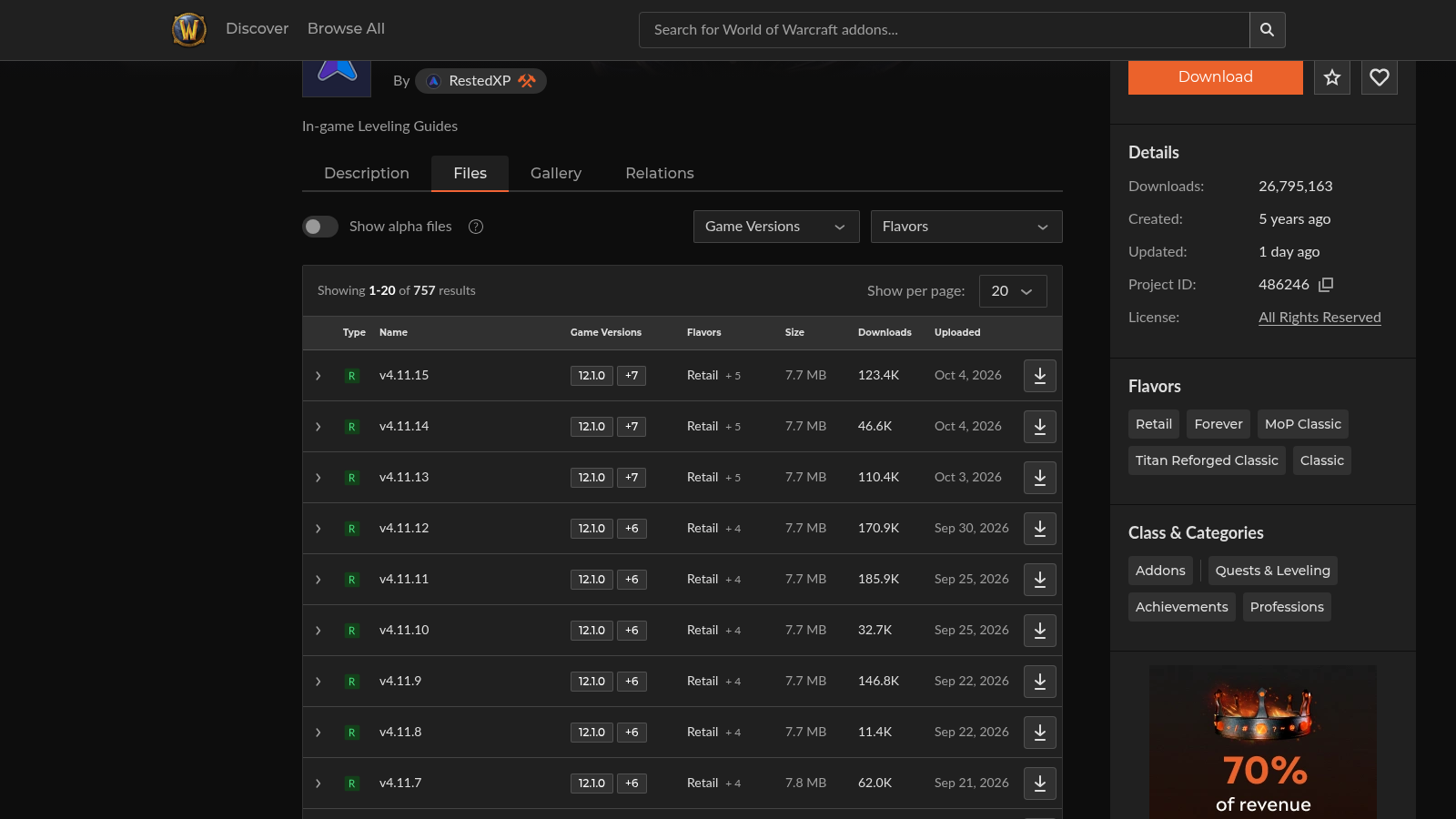
Ouvre la page CurseForge de RestedXP Guide et passe par l’onglet Files (fichiers). La liste des versions y affiche en colonne les « flavors » (les déclinaisons du jeu) : Retail, Forever, MoP Classic, Titan Reforged Classic et Classic. Prends la version la plus récente, celle de Forever. Une copie destinée à un autre client sera signalée comme périmée en jeu, car Forever a son propre numéro d’interface (16001, selon WoW Forever Guides).
Tu as déjà une ancienne version de RestedXP, installée pour MoP Classic ou autre chose ? Supprime-la d’abord dans le dossier des addons du client Forever. Deux copies côte à côte, c’est une erreur en attente.
Pas de compte ni d’application obligatoire : tu peux télécharger le zip à la main depuis CurseForge, ou depuis les versions publiées sur GitHub, qui fournissent un fichier RXPGuides au format zip. Si tu préfères l’application CurseForge, elle se charge d’installer RestedXP à ta place. Pour le détail de cette voie, notre guide d’installation de RestedXP via CurseForge écrit pour MoP Classic reste valable pour la partie application.
Étape 2 : trouver le dossier AddOns du client Forever
Voici le chemin que donne allthings.how pour la bêta : World of Warcraft_classic_beta_InterfaceAddOns. Le dossier du client Forever s’appelle donc _classic_beta_, pas _classic_era_ ni _retail_. Je n’ai pas trouvé de source officielle de Blizzard sur ce nom, et le site cité précise lui-même que le chemin du jour du lancement n’est pas connu. Si le dossier change le 4 novembre, il faudra recopier l’addon.
Dézippe l’archive. Tu obtiens un dossier nommé RXPGuides. Copie ce dossier entier, pas le zip, dans AddOns. Si le dossier AddOns n’existe pas, crée-le. Vérifie ensuite que le fichier RXPGuides.toc se trouve bien directement dans AddOnsRXPGuides, et pas dans un dossier de plus. Un dossier de trop est le piège classique quand on veut installer RestedXP à la main : l’addon n’apparaît alors jamais.
Étape 3 : activer l’addon dans le jeu
Lance le jeu, ouvre la liste des addons depuis l’écran de sélection du personnage et coche RestedXP Guides. Si la case est grisée ou barrée, l’addon est considéré comme périmé : on y revient plus bas. Une fois en jeu, tape /RXP ou /RXPG pour ouvrir l’interface, d’après la fiche CurseForge.
Si l’addon n’apparaît pas du tout, quitte le jeu et relance-le. Un simple rechargement de l’interface ne repère pas un dossier ajouté après le démarrage, rappelle allthings.how. Les nouveaux dossiers ne sont lus qu’au lancement.
Sur un compte sans guide acheté, tu t’arrêtes là. Les routes gratuites sont déjà chargées.
Étape 4 : importer le guide acheté
Ici se joue l’essentiel pour qui a payé. Le guide est lié à ton compte RestedXP et à ton identifiant Battle.net. Avant de l’importer, ajoute donc ton Battle.net ID dans la section compte du site RestedXP. Sans lui, l’import échoue, et l’erreur n’est pas explicite.

- Sur le site RestedXP, ouvre la section Downloads (téléchargements) de ton compte et exporte la chaîne de ton guide.
- Copie la chaîne en entier, du premier au dernier caractère.
- En jeu, clique droit sur la fenêtre de l’addon et choisis « Import guide » (importer le guide).
- Colle la chaîne et valide.
Les mises à jour ne coûtent rien : tu réimportes les données de route de la même façon, en ligne, et tu mets l’addon à jour depuis la source où tu l’as pris. Le guide payant existe en version Forever sur la boutique RestedXP, avec la réduction de 10 % appliquée au panier.
Les trois erreurs d’import et comment les régler
RestedXP nomme trois erreurs, relevées par WoW Forever Guides. Les voici avec leur cause probable.
| Message | Cause | Solution |
|---|---|---|
| undefined | Ton Battle.net ID n’est pas renseigné sur le site RestedXP. Le mot s’affiche dans la chaîne elle-même, avant l’import. | Ajoute l’identifiant dans ton compte, puis exporte une nouvelle chaîne. |
| Invalid Value (valeur invalide) | Le guide n’arrive pas à joindre ton compte Battle.net. | Passe en ligne ou redémarre le jeu. |
| Invalid Import String (chaîne d’import invalide) | L’identifiant Battle.net ne correspond pas à celui du compte. | Contacte le support sur le Discord de RestedXP. |
Les deux premières se règlent seul. La troisième demande un humain : ne perds pas de temps à régénérer dix chaînes.
Profil non sauvegardé et addon périmé : les deux autres pièges
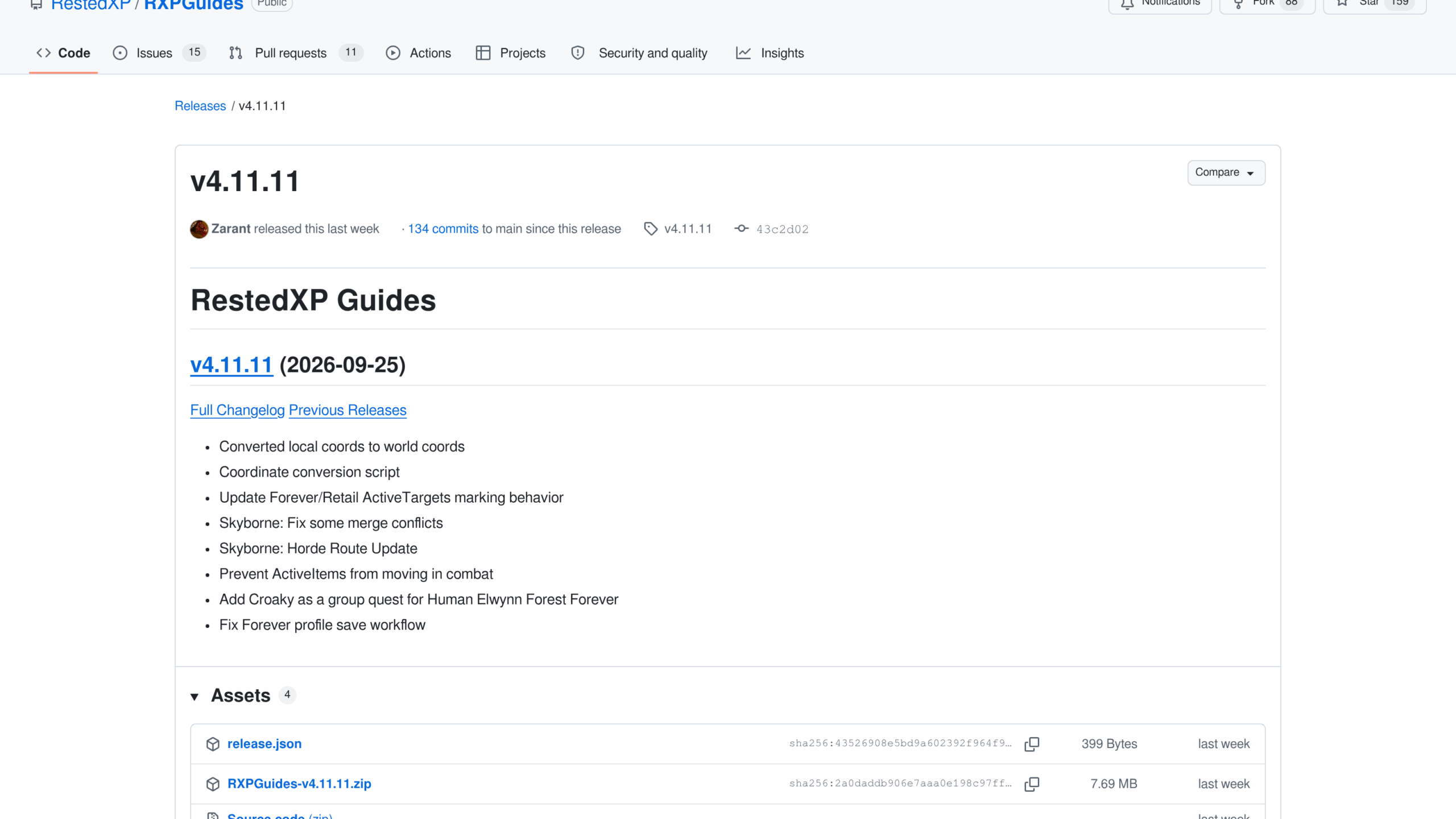
Ton profil (réglages, faction, options d’affichage) ne se retrouve pas à la reconnexion ? Regarde ta version avant de chercher ailleurs. Les notes de la version 4.11.11, parue le 25 septembre, contiennent la ligne « Fix Forever profile save workflow » (correction de la sauvegarde du profil sous Forever). Les notes ne disent rien de plus sur le symptôme exact, donc je ne peux pas te promettre que c’était ton cas. Mais une version antérieure à celle-ci est le premier suspect.
Pour l’addon « périmé », la cause est presque toujours une copie prévue pour un autre client. Reprends l’étape 1 et vérifie que le fichier vient bien de la déclinaison Forever. Tu peux aussi cocher « charger les addons périmés » dans la liste, ce qui débloque l’affichage, mais ne règle pas un fichier mal choisi. Et la bêta peut encore changer le comportement des addons avant la sortie : en cas de doute, supprime le dossier, réinstalle-le, relance le jeu et vois si le problème disparaît.
Un dernier point sur le client : Blizzard limite ce que les addons de Forever ont le droit de lire, comme nous l’expliquions dans l’article sur les addons restreints de Forever. Chaque addon a donc besoin d’une version écrite pour ce client.
Quelle version viser aujourd’hui
Un chiffre qui évolue vite : la version 4.11.12 du 30 septembre n’est plus la dernière. Au 5 octobre, la liste des fichiers CurseForge montre la 4.11.15, publiée le 4 octobre. Entre-temps, les notes de version donnent le fil suivant.
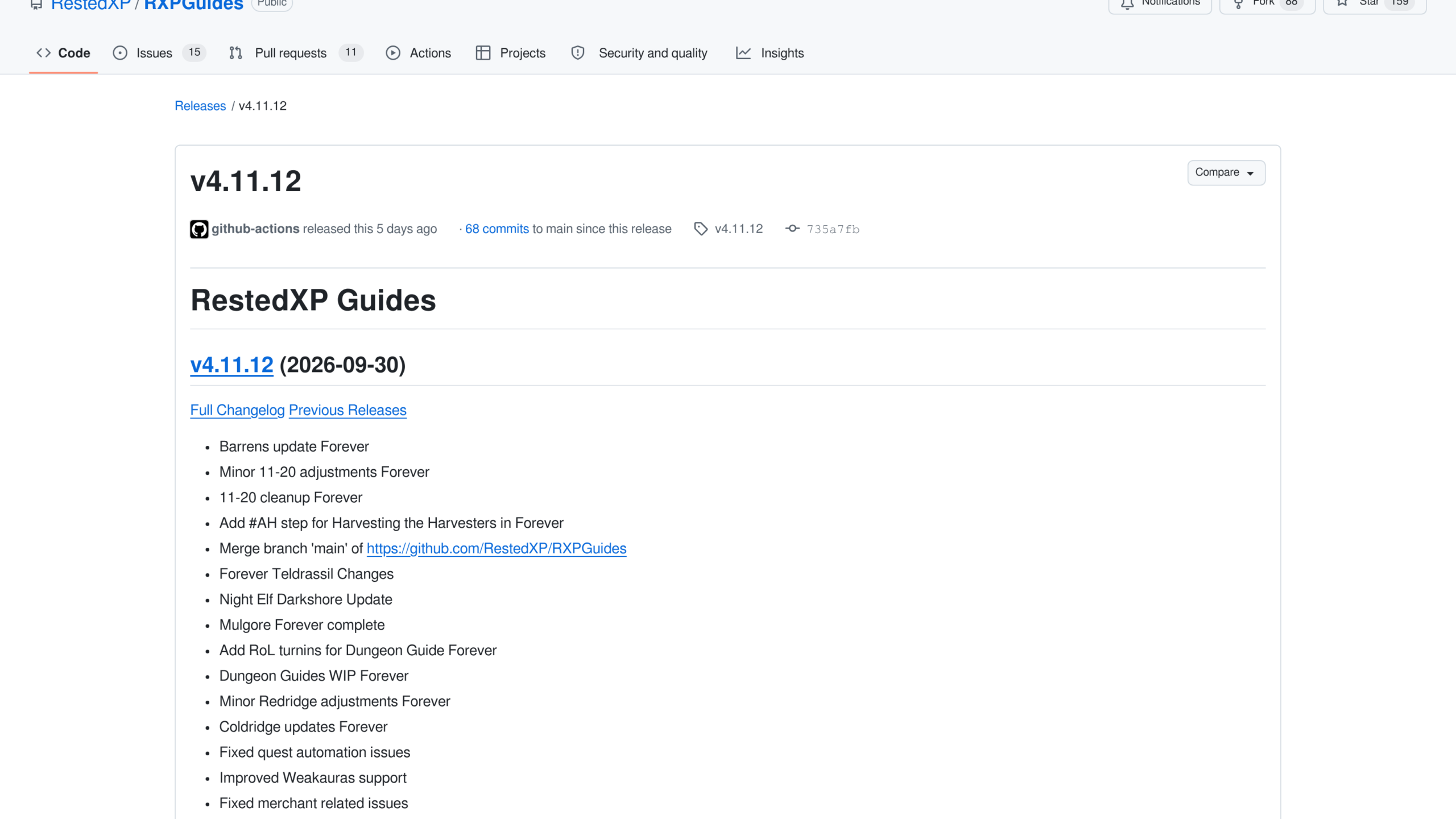
- 4.11.10 (25 septembre) : mise à jour de plusieurs zones de départ, dont Mulgore 1 à 6, Durotar et les Carmines (Redridge) 19-20.
- 4.11.11 (25 septembre) : sauvegarde du profil Forever corrigée.
- 4.11.12 (30 septembre) : les Tarides (Barrens), Teldrassil, Sombrivage (Darkshore), corrections de l’automatisation des quêtes et de la prise en charge de WeakAuras.
- 4.11.13 à 4.11.15 (3 et 4 octobre) : problèmes de sacs et de banque corrigés, et une option pour masquer toutes les épingles de la carte.
Prends la plus récente, et repasse sur la page de téléchargement la veille du lancement. Pendant que tu y es, prépare ton arbre avec le calculateur de talents.






1 Commentaire
Merci beaucoup !