
Vous êtes au bureau, la pause de midi touche à sa fin, et le raid de guilde commence dans une heure. Un message rapide part sur le salon Discord : « je serai en retard ce soir ». Ce message peut désormais tomber directement dans le chat de guilde du jeu, grâce à la liaison Discord de la guilde. Le créateur Scottejaye l’a retrouvée pendant la bêta de WoW Forever et détaille le réglage dans une vidéo de 4 minutes.
La liaison Discord est revenue dans les options
À l’ouverture de la bêta, Scottejaye n’est pas allé chercher l’Edit Mode ni un compteur de dégâts en premier. Sa première étape a été le menu des options, pour vérifier si l’intégration Discord était toujours là. Elle était présente lors du test à la BlizzCon. Elle avait ensuite disparu au lancement officiel de la bêta. Elle est revenue discrètement, au détour d’une petite mise à jour, et fonctionne sans accroc. La bêta bouge vite : le patch du 24 septembre a par exemple retouché les neuf classes et lancé le Gestionnaire de cooldowns.
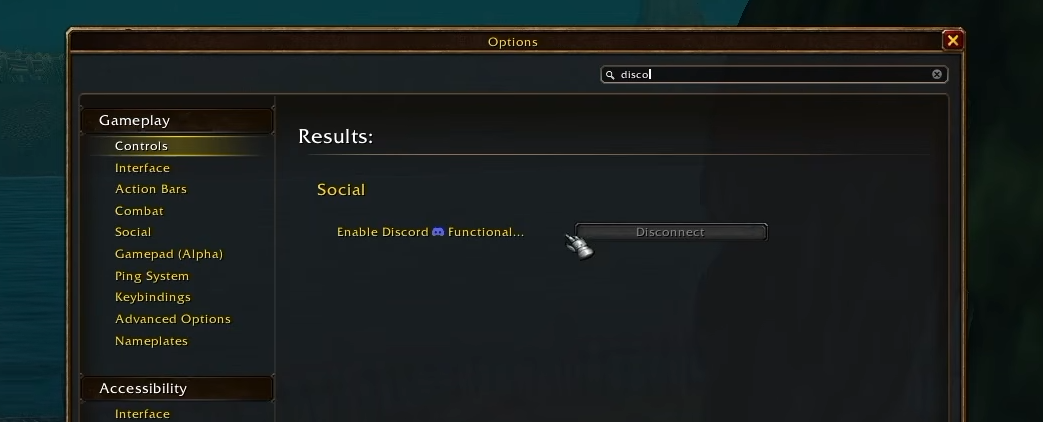
Les joueurs qui pratiquent le jeu moderne depuis le patch 12.1 connaissent déjà ce système, introduit à cette version selon Icy Veins. Pour les autres, voici comment le retrouver. Ouvrez le panneau des options et tapez « disc » dans la barre de recherche. La ligne « Enable Discord Functionality » (activer la fonction Discord) apparaît aussitôt dans la catégorie Social.
Lier son compte et avoir les bons droits de guilde
Avant de relier le moindre salon, deux conditions sont à remplir. D’abord, connecter Discord depuis le menu Options, onglet Social. Le jeu demande alors de relier votre compte Battle.net à votre compte Discord. Sans cette étape, impossible d’aller plus loin.
Ensuite, vos droits dans la guilde. Il faut disposer de la totalité des permissions, sans forcément être maître de guilde. Scottejaye, dont les captures illustrent cet article, n’occupe que le rang « Leadership » (direction) dans sa guilde. Il possède pourtant les mêmes droits qu’un maître de guilde, ce qui suffit largement pour configurer la liaison Discord.
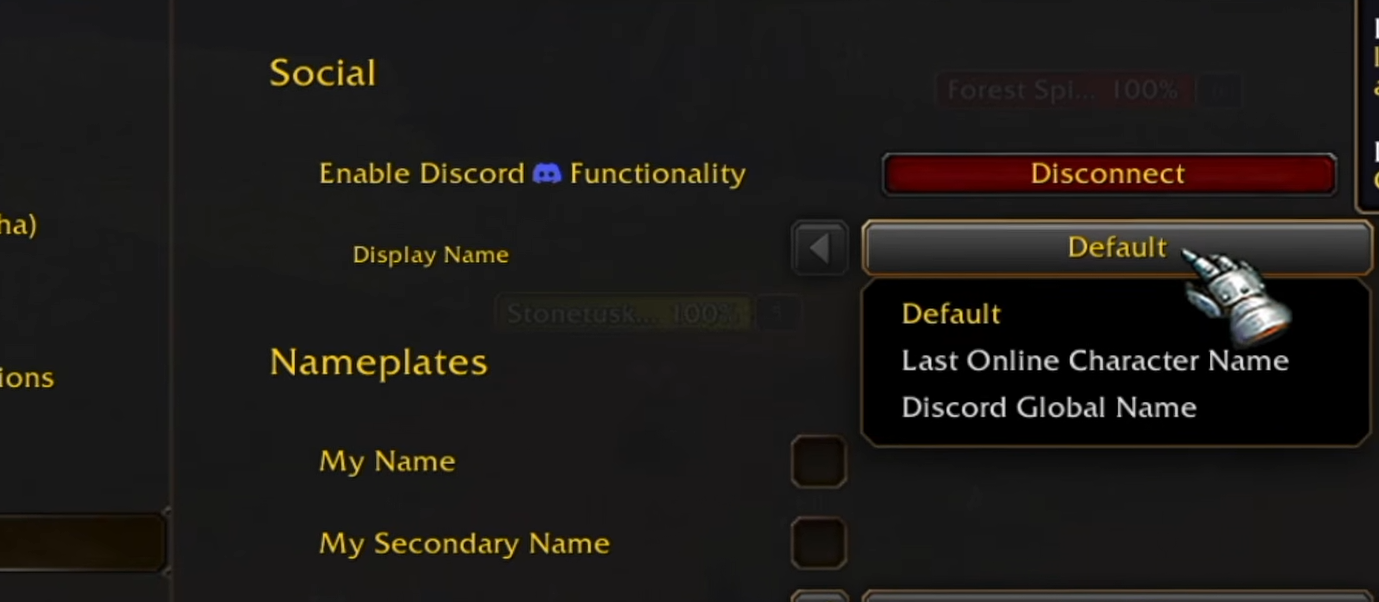
Une fois le compte lié, un bouton rouge « Disconnect » (déconnecter) remplace la case de connexion. Un menu déroulant « Display Name » (nom affiché) propose alors trois choix : « Default » (par défaut), « Last Online Character Name » (nom du dernier personnage connecté) et « Discord Global Name » (nom global Discord).
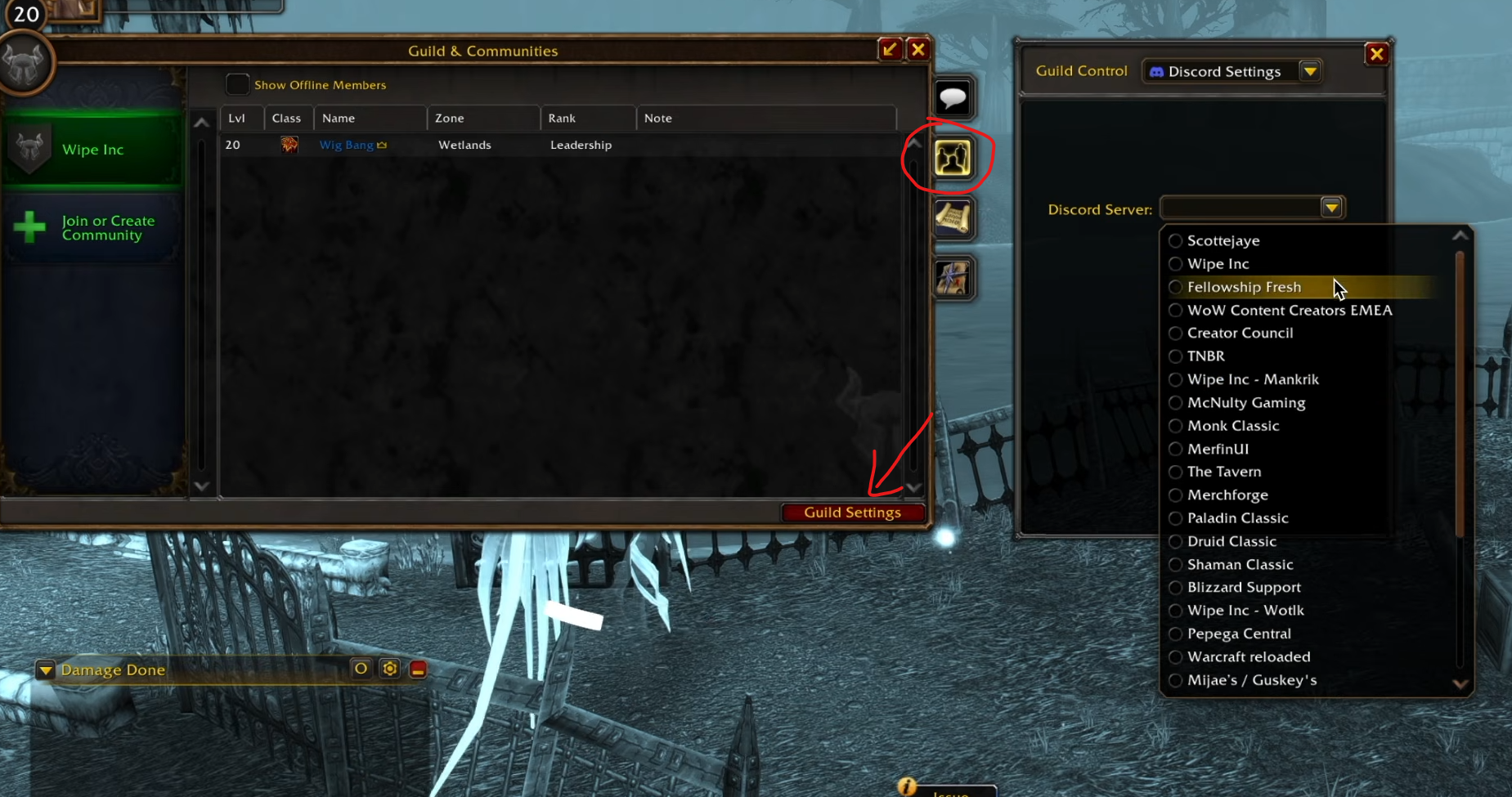
Le branchement lui-même se fait dans la fenêtre « Guilds & Communities » (guildes et communautés), accessible par la touche J. Avec les bons droits, le bouton « Guild Settings » (paramètres de guilde), en bas à droite, ouvre le menu « Guild Control » (contrôle de guilde). Ce menu donne accès à « Discord Settings » (paramètres Discord). Il ne reste plus qu’à choisir le serveur, puis le salon. Ce cheminement correspond à celui décrit par Wowhead pour le patch 12.1 sur la version moderne du jeu.
Côté Discord, il faut en plus être administrateur du serveur, puisque c’est vous qui autorisez le salon à recevoir le jeu. Si vous cherchez un endroit où tester cette liaison dès la bêta, la guilde Kami Labs a repris du service sur la bêta.
Relier un salon dédié, jamais le salon général
Le principe technique tient en une phrase : on relie un seul salon Discord au canal de guilde du jeu. Les deux flux peuvent rester séparés, avec un onglet pour la guilde et un autre pour Discord. Scottejaye préfère tout regrouper dans un seul onglet, et c’est le choix de sa propre guilde.
Attention à un piège fréquent : la plupart des Discord de guilde ont déjà un salon « general » (général) ou « guild » (guilde), utilisé pour toutes les discussions. Ne le reliez pas au jeu. Créez un salon spécifique, réservé à ce chat combiné : Scottejaye a nommé le sien « in-game guild chat » (chat de guilde en jeu). La raison est simple. Pour écrire depuis ce salon vers la guilde, ou l’inverse, chaque personne doit avoir lié son compte Battle.net à son compte Discord. Dès qu’elle tente d’écrire dans ce salon précis, Discord lui demande de faire cette liaison.
Or une guilde compte souvent des membres qui ne jouent plus, ou pas encore, mais qui discutent quand même sur le serveur Discord. S’ils tombent sur un salon relié au jeu sans avoir lié leurs comptes, ils ne peuvent plus y écrire du tout. D’où l’intérêt d’un canal séparé, dédié uniquement à ce pont entre guilde et Discord, qui laisse les autres salons libres de toute contrainte de liaison.
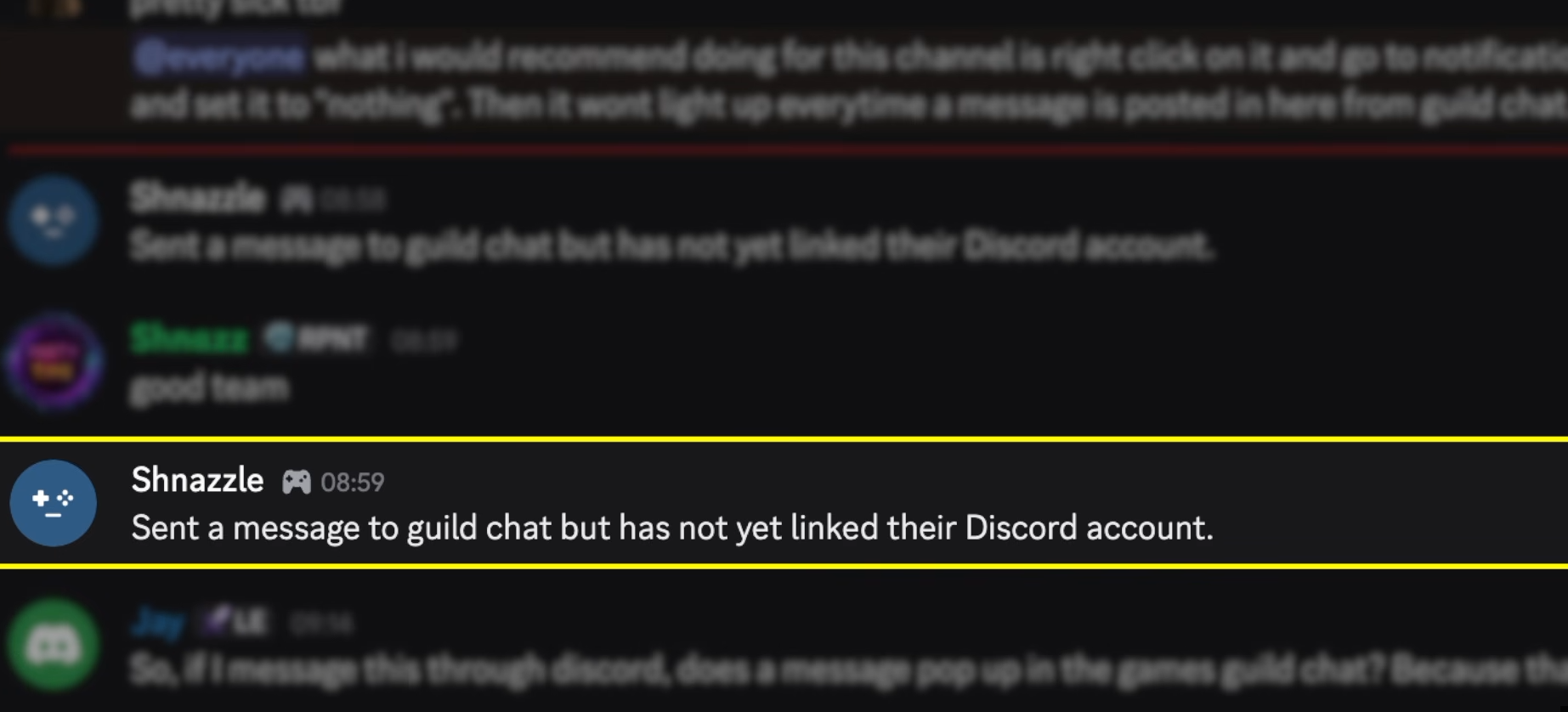
Cette contrainte se voit directement côté Discord. Quand quelqu’un écrit dans le salon relié sans avoir encore lié son compte, un message automatique apparaît sous le sien : « Sent a message to guild chat but has not yet linked their Discord account. » (a envoyé un message dans le canal de guilde mais n’a pas encore lié son compte Discord).
Une fois la liaison Discord faite des deux côtés, tout passe sans friction. Ce qui est écrit dans le salon Discord apparaît dans le canal de guilde du jeu, et ce qui est écrit dans ce canal apparaît dans le salon Discord. Les messages venus de Discord portent une petite icône Discord dans la fenêtre de discussion, pour qu’on sache toujours d’où vient chaque ligne. Le blog officiel de Discord présente la même liaison vue du serveur.
Couper les notifications du salon avant l’annonce
Une fois le salon relié, chaque ligne tapée en jeu apparaît aussi sur Discord, dans les deux sens. Pour un joueur qui tient à voir passer chaque nouveau message dans chaque salon, le salon lié s’allume à la moindre phrase échangée en jeu. Sur une guilde active, ça peut vite tourner à la notification permanente.
Scottejaye recommande de prévenir la guilde avant de brancher la liaison Discord. Son conseil : couper les notifications du salon, ou le rendre muet, avant que les messages ne pleuvent.
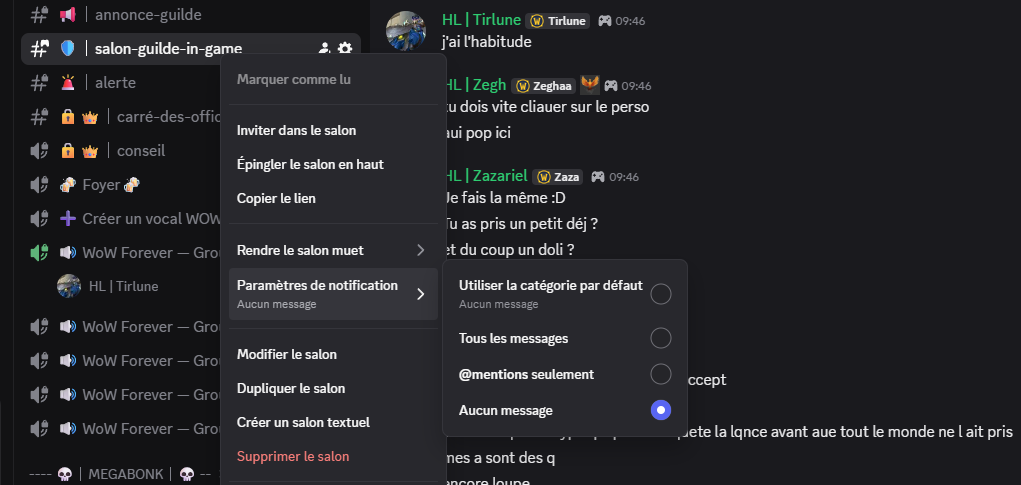
La manipulation se fait en quelques secondes. Sur l’exemple ci-dessus, le salon s’appelle salon-guilde-in-game. Clic droit dessus, puis « Paramètres de notification », et sélectionner « Aucun message ». On peut aussi rendre le salon muet jusqu’à nouvel ordre. Le nom du salon ne change plus de couleur à chaque message : il faut y entrer pour le lire, comme n’importe quel autre salon qu’on consulte volontairement.
Couper les notifications ne retire rien d’utile. Un joueur peut toujours écrire dans le salon relié pour prévenir qu’il sera en retard au raid, ou qu’une invitation vient de démarrer, depuis son travail, sans lancer le jeu. Tous les membres connectés le voient directement en jeu, avec la petite icône Discord à côté du message. Les horaires, eux, se fixent à l’avance dans l’agenda de guilde ; le salon relié sert aux imprévus.
Scottejaye a lui-même publié ce conseil sur son Discord, avec une mention @everyone pour que personne ne le rate.
Le réglage prend moins de temps à faire qu’à regarder la vidéo qui l’explique. Lui-même admet qu’il aurait pu en tirer un Short de 60 secondes.









0 Commentaires
Aucun commentaire pour le moment. Soyez le premier à commenter !