
Une pelouse clairsemée qui devient touffue après une seule ligne tapée dans le chat : voilà ce que montre TheAllianceFootman dans un Short de 66 secondes. Il ouvre sur « WoW Forever looks phenomenal, but what if I told you there’s a way to make it look even better? » (WoW Forever est magnifique, mais et si je vous disais qu’on peut faire encore mieux ?). Sa recette pour des graphismes WoW Forever plus beaux tient en trois étapes.
Une seule de ces étapes change vraiment l’image, la commande d’herbe. Les curseurs qu’il présente sont ceux que le jeu applique déjà par défaut. Et ce décor plus fourni a un revers sur les performances, déjà fragiles dans la bêta dont le dernier patch, le 8 octobre, ouvre la Cité de Dalaran.
Tout passer en Ultra dans l’onglet Graphismes
La démonstration va droit au but, et ces réglages sont faciles à reproduire. Première étape, ouvrir le menu des options, puis cliquer sur l’onglet Graphismes. Le conseil est sans nuance, tout mettre sur Ultra. Ensuite, il faut faire défiler la liste un peu plus bas.
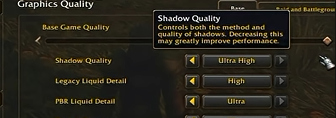
La capture montre le menu Graphics Quality (Qualité graphique), onglet Base. Shadow Quality (Qualité des ombres) est en Ultra High (Ultra élevé). L’infobulle du jeu prévient elle-même du coût de ce réglage : « Controls both the method and quality of shadows. Decreasing this may greatly improve performance. » (Contrôle la méthode et la qualité des ombres. La baisser peut nettement améliorer les performances.) Si votre machine peine, ce curseur est le premier à redescendre.
L’eau dispose de deux réglages séparés. Legacy Liquid Detail (Détail des liquides Legacy) gère l’eau classique, ici en High (Élevé). PBR Liquid Detail (Détail des liquides PBR, pour un rendu basé sur la physique de la lumière) pilote la nouvelle eau de Forever, réglée ici sur Ultra. Pour replacer ces options dans le contexte de cette phase de test, voir l’avis sur la bêta après le niveau 30.
Contraste, luminosité, gamma : les valeurs du Short sont celles par défaut
Dans le Short, le créateur s’arrête sur trois curseurs, le contraste, la luminosité et le gamma. Il laisse entendre qu’on peut s’amuser avec, mais que « those are the values that have worked the best for me » (ce sont les valeurs qui ont le mieux fonctionné pour moi).
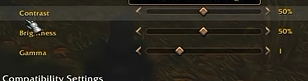
La capture affiche Contraste 50 %, Luminosité 50 % et Gamma 1. Ce sont exactement les réglages par défaut de World of Warcraft. Si vous n’y avez jamais touché, vous y êtes déjà. Ce passage sert donc surtout à revenir à zéro quand ces curseurs ont bougé un jour. Le vrai gain du Short se trouve plus loin.
Un autre avis circule. Dans un article du 21 septembre 2026, Icy Veins propose un contraste à 60 % et une luminosité à 40 %, « depending on your monitor » (selon votre écran). L’idée est d’accentuer l’écart entre lumière et ombre pour mieux faire ressortir les nouveaux effets de brouillard.

Emma recommande aussi de baisser l’échelle de rendu (« Render Scale » en anglais) de 100 % à 98 %. C’est contre-intuitif, mais l’image paraîtrait plus propre sans perte visible, et quelques images par seconde reviendraient au passage. Elle rappelle que le réglage des graphismes WoW Forever reste une affaire de goût. Le plus simple consiste à essayer les deux jeux de valeurs dans une zone brumeuse, puis à garder celui que votre écran rend le mieux.
La commande qui épaissit l’herbe
Une fois les menus fermés, retournez dans le jeu et tapez la commande suivante dans la fenêtre de discussion. Le créateur du Short la laisse aussi en commentaire sous la vidéo, ce qui permet de la copier sans rien retaper.
/console groundEffectDensity 256Avant d’appuyer sur Entrée, regardez bien le sol. Le Short montre l’herbe avant, puis après, au même endroit, et l’écart saute aux yeux. Les touffes deviennent nettement plus fournies.

Le terme groundEffectDensity désigne une variable console (CVar, un réglage interne du jeu qu’on modifie en tapant une commande). Elle règle la densité des « ground effects », c’est-à-dire l’herbe, les fleurs et les petits détails posés au sol. La valeur 256 est le maximum couramment cité par la communauté. D’après les tests publiés, aller au-delà ne change plus rien.
Une variable voisine, groundEffectDist, règle la distance jusqu’à laquelle cette herbe s’affiche. Les macros de la communauté la fixent souvent à 140. Voyez-y une piste à tester, sans garantie de résultat sur Forever.
Si l’herbe retrouve son ancienne densité après un redémarrage, retapez simplement la commande. Vous pouvez aussi la glisser dans une macro, et notre page de 240 macros WoW Forever pour les 9 classes montre comment s’en servir.
Ces graphismes WoW Forever plus fournis ont un prix. Plus d’herbe signifie plus d’objets à dessiner, et la carte graphique travaille davantage, surtout dans les zones très herbeuses comme la forêt d’Elwynn ou Mulgore.
Avant de tout pousser : surveiller l’Éclairage secondaire
Pousser tous les graphismes WoW Forever en Ultra est tentant, mais la bêta ne suit pas toujours. Selon Icy Veins, dans un article signé Elyn le 1er octobre 2026, des joueurs signalent des saccades et des images par seconde (FPS) qui baissent peu à peu, surtout à Hurlevent et aux Pitons-du-Tonnerre. Même des PC haut de gamme affichent une fréquence irrégulière, malgré plus de 100 FPS mesurés.
Le réglage le plus cité s’appelle « Secondary Lighting » (Éclairage secondaire). Le faire passer de « Maximum » à « Good » (Bon) ou « Fair » (Correct) aurait réglé l’essentiel du lag pour un joueur, et d’autres décrivent un jeu plus fluide. Sur les forums de Blizzard, « Good » revient souvent chez ceux qui subissent des chutes brutales.
Baisser tout le préréglage ne change parfois presque rien. Une partie du problème viendrait de l’optimisation de la bêta elle-même. Inutile donc de sacrifier les textures ou le reste, il suffit de viser les coupables. Le lien avec le Short est direct, car les ombres en Ultra (l’infobulle du jeu prévient qu’elles coûtent cher) et l’herbe à 256 alourdissent la charge. Si les images chutent, la descente commence par là.
- Éclairage secondaire en Bon ou en Correct
- Ombres un cran sous Ultra
- Herbe sous 256
- Limite d’images fixée à une valeur que la machine tient sans effort
Cette limite compte plus qu’on ne le croit. Un joueur en 1440p s’est calé sur 60 FPS, un autre sur 72 pour coller à son écran. Une fréquence stable paraît plus fluide qu’un chiffre plus haut qui saute de 15 à 60, puis à 200.
Des fuites de mémoire et une dégradation au fil des longues sessions ont été signalées, puis corrigées fin septembre selon la même source. Après un passage dans une ville bondée, redémarrer ou réparer le jeu aide encore. Testez vos réglages dans une zone calme, puis dans une ville pleine, jamais seulement dans l’une des deux.
Pour le JcJ, la priorité est claire. Face à des dizaines de joueurs, comme dans notre test du PvP sauvage avec des centaines de joueurs et presque aucun lag, la fluidité pèse plus lourd que la densité d’herbe. Un brin d’herbe de plus ne sauvera personne d’une charge qui saccade.






0 Commentaires
Aucun commentaire pour le moment. Soyez le premier à commenter !